
フラッシュカードを作成して印刷
単語リストから両面印刷用カードを作成
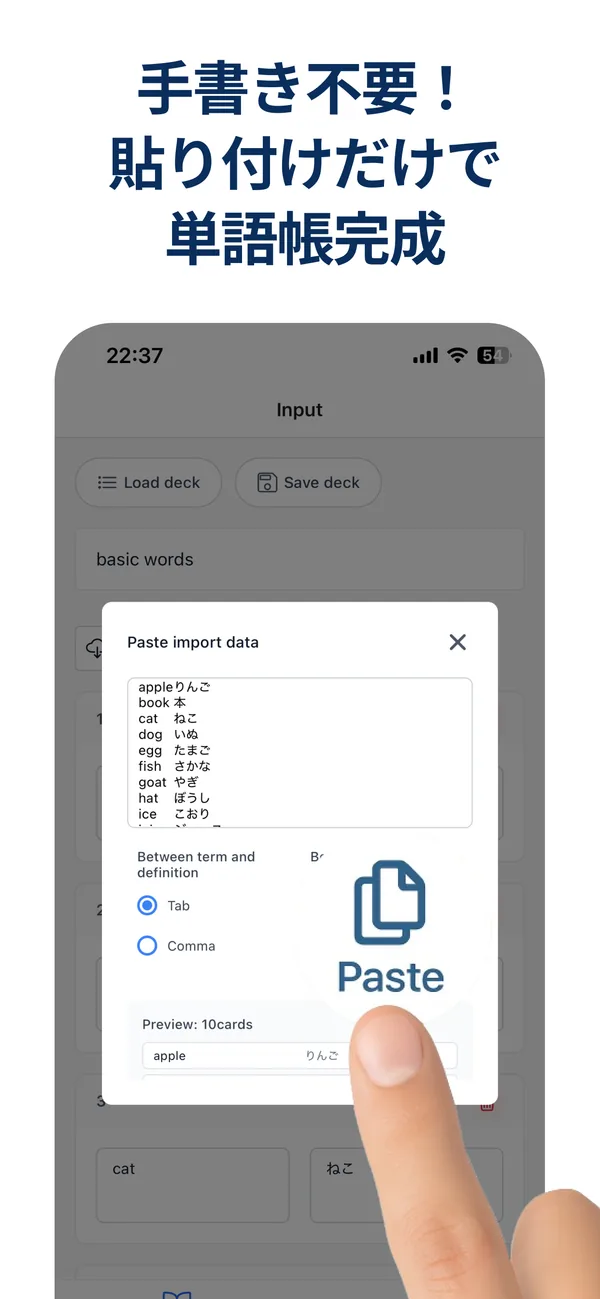
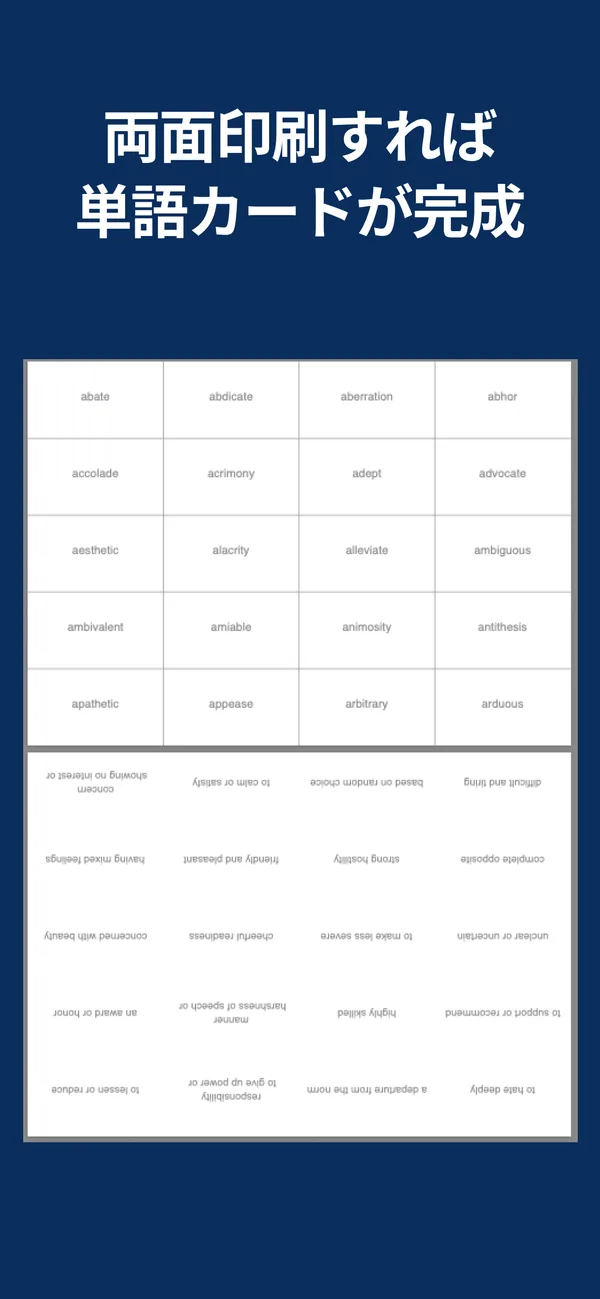
単語リストを貼り付けて印刷用PDFを作成。表と裏を合わせたフラッシュカードを印刷できます。学生、教師、語学学習に使いやすいシンプルなワークフローです。
iPhone・iPad(iOS/iPadOS 15.1以降)用。無料PDFは10枚まで。アカウント不要。追加機能と価格はアプリで確認。
PCで閲覧中ですか? iPhone・iPadで開く

iPhone・iPadのカメラで読み取ります。デスクトップやAndroid上でカードを作るWebアプリではありません。サンプルPDFはこのブラウザーでも印刷できます。
App Storeリンクを開く公開版1.2.44の案内:無料PDFは10枚まで。一括取り込みはPro機能として掲載されています。 App Storeの説明 (2026-11-07確認)。購入前にアプリのバージョンと料金を確認してください。
購入前に、アプリの操作を確認
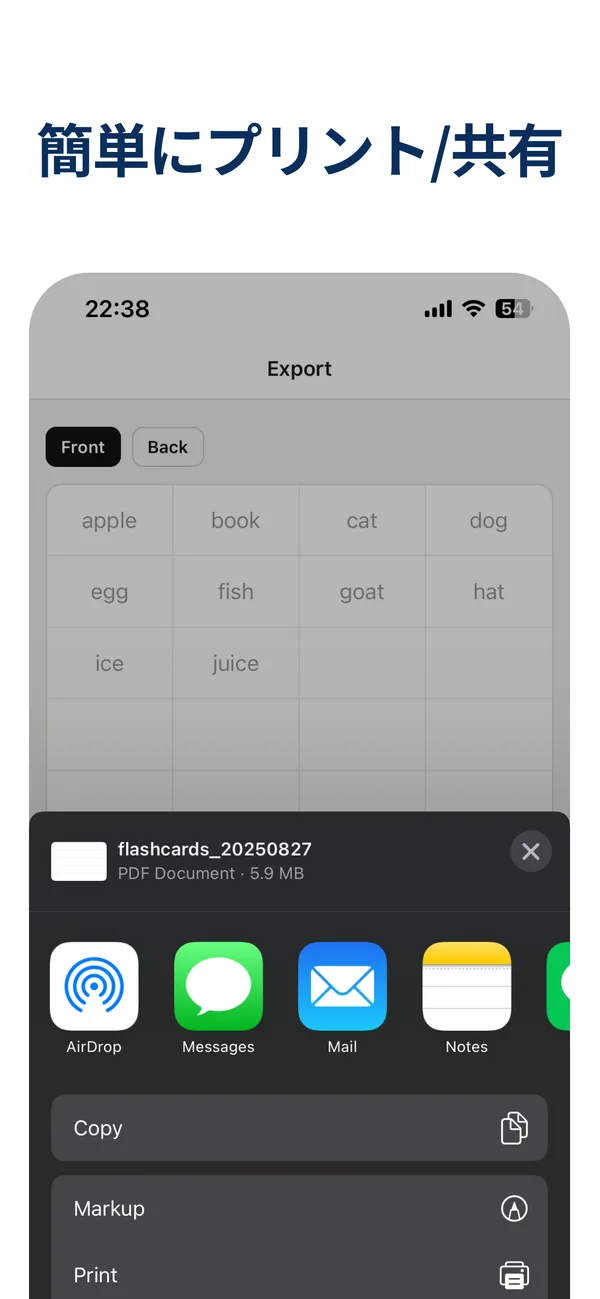
単語リストを用意 → アプリで入力・取り込み → PDFを書き出す。既存の操作動画で画面を確認できます。画面はバージョンにより異なります。
操作動画を見る
iPhone・iPad用。無料PDFは10枚まで。一括取り込みはPro機能として案内されています(2026-11-07確認)。購入前にアプリで対応機能・料金を確認してください。
App StoreでFlashPrintを確認Excelの単語リストを、まとめて印刷したい方へ
表に単語、裏に意味。表計算の2列を使い、カードを1枚ずつ打ち直す手間を減らします。Excelファイルを直接開く案内ではなく、セルをコピーしてアプリへ貼り付ける手順です。
- A列に表、B列に裏を用意し、見出しを除いてコピー。
- 対応するiPhone・iPadへリストを渡し、FlashPrintの取り込みでタブと改行を指定。
- 表裏の対応を確認してPDF出力。最初の1枚で印刷設定を確認。
iPhone・iPad用。無料PDFは10枚まで。一括取り込みはPro機能として案内されています(2026-11-07確認)。購入前にアプリで対応機能・料金を確認してください。
App StoreでFlashPrintを確認完成PDFを試してから、自分のカードへ
まず無料の完成例で文字の大きさや印刷を確認。内容を変えたいときは編集元を使って、アプリで新しいPDFを作れます。編集しても配布PDFそのものは変わりません。
- 完成PDFの1–2ページと、最初の10枚の元データを確認。
- TSVの表と裏を編集。対応端末のFlashPrintへタブ区切りで取り込みます(一括取り込みはPro)。
- アプリで表裏を確認し、新しいPDFを作って1枚テスト。
表裏の位置はプリンターに依存します。全用紙・全ページの実紙確認済みではありません。切る前に1枚テストしてください。
iPhone・iPad用。無料PDFは10枚まで。一括取り込みはPro機能として案内されています(2026-11-07確認)。購入前にアプリで対応機能・料金を確認してください。
App StoreでFlashPrintを確認アプリの特徴
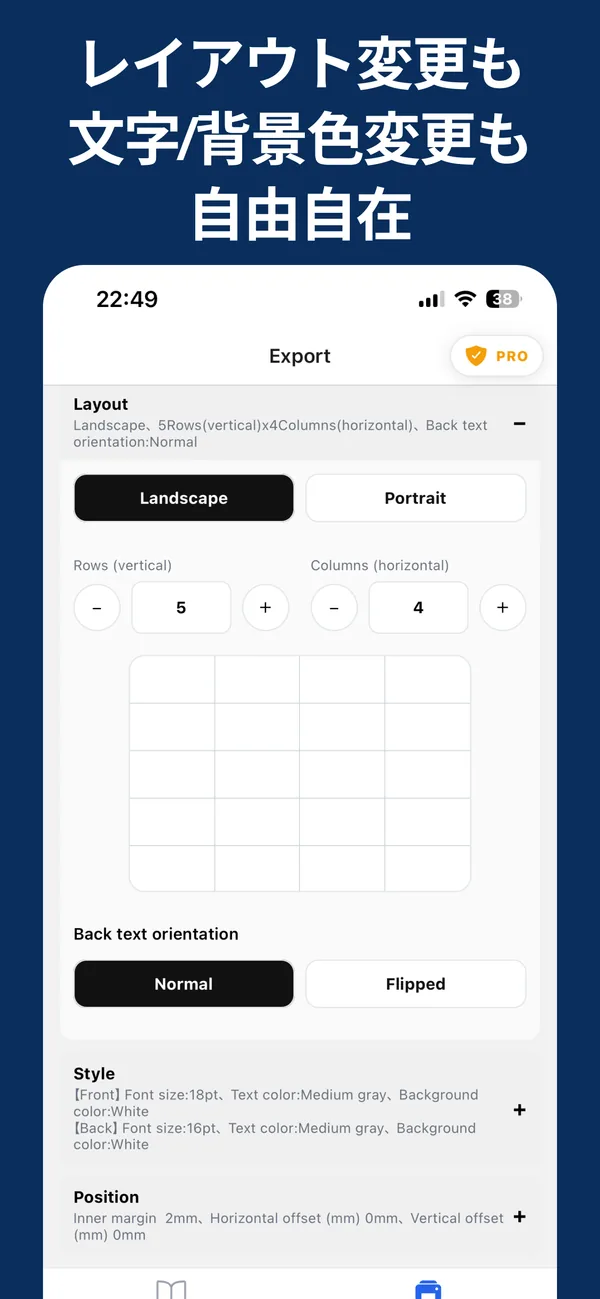
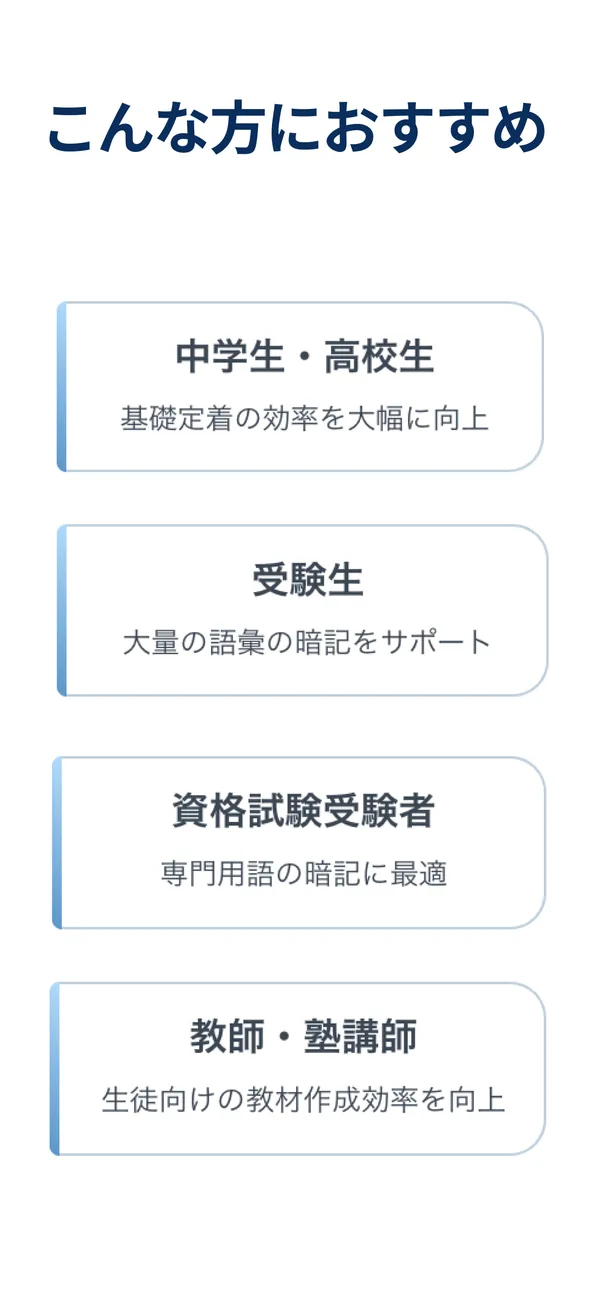
実際のアプリ画面とPDF作成の流れを確認できます
印刷用フラッシュカードの作り方
印刷用フラッシュカードのよくある質問
フラッシュカードを両面印刷できますか?
できます。カードの表と裏をタブ区切りで入力して印刷用PDFを書き出し、プリンターの両面印刷を選択してください。
印刷用フラッシュカードはどうやって作りますか?
単語リストをFlashPrintに貼り付け、レイアウトを選んでPDFを書き出し、印刷します。余白やページ割りはアプリが整えます。
印刷用フラッシュカードは何に使えますか?
単語と意味、問題と答え、公式や定義など、画面を見ずに繰り返し覚えたい学習内容に使えます。
フラッシュカードを印刷する準備はできましたか?
FlashPrintをダウンロードして、快適なフラッシュカード学習を始めましょう